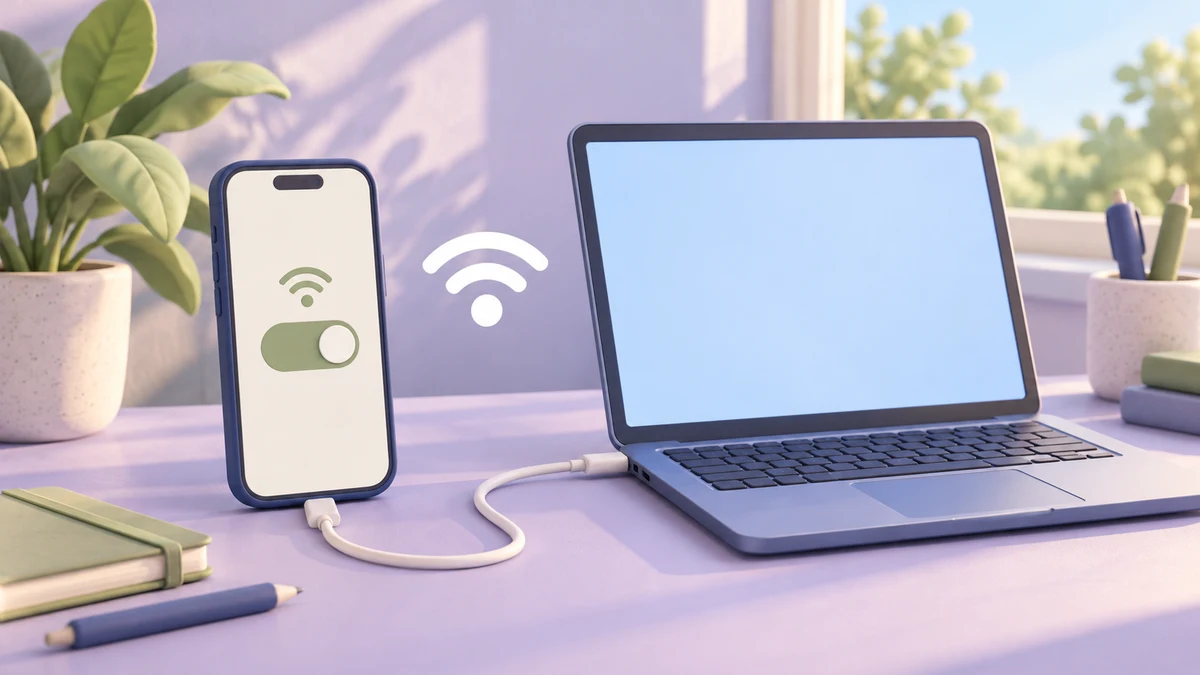
Norėdami pasidalinti internetu iš telefono, įjunkite mobiliuosius duomenis ir telefono interneto prieigos tašką, o kitame įrenginyje pasirinkite jo „Wi-Fi“ tinklą bei įveskite slaptažodį. Taip nešiojamasis kompiuteris ar planšetė naudojasi telefono ryšiu. Kitų programėlių įprastam bendrinimui dažniausiai nereikia.
Prieš jungdami kompiuterį patikrinkite, ar internetas veikia pačiame telefone. Jei be namų „Wi-Fi“ telefone neatsidaro svetainės, vien prieigos taško įjungimas ryšio nesukurs. Bendrinimas ir interneto paslauga yra du atskiri dalykai.
Kokį bendrinimo būdą pasirinkti?
Praktinis pasirinkimas priklauso nuo įrenginių, laido ir situacijos. Lentelė nelygina pažadėto greičio: jį lemia mobilusis ryšys, įrenginiai ir apkrova. Net užrašas „5G“ negarantuoja konkrečios spartos.
| Būdas | Kada patogu? | Ką pasiruošti? |
|---|---|---|
| „Wi-Fi“ prieigos taškas | Norite prisijungti be laido arba prijungti kelis įrenginius | Tinklo pavadinimą ir slaptažodį |
| USB | Prijungiate savo kompiuterį laidu | Duomenis perduodantį laidą ir suderinamą kompiuterį |
| „Bluetooth“ | Įrenginiai palaiko interneto ryšį per šią jungtį | Susietus įrenginius ir atitinkamą tinklo nustatymą |
Pavyzdžiui, traukinyje norint nusiųsti dokumentą iš kompiuterio galima pradėti nuo „Wi-Fi“. Jei turite savo duomenų laidą, USB yra kitas variantas. Tai naudojimo pavyzdžiai, o ne pažadas, kad ryšys visur veiks vienodai.
Kaip bendrinti internetą „Android“ telefone?
„Google“ instrukcijoje pateikiamas bendrinimas per „Wi-Fi“, USB ir „Bluetooth“. Meniu pavadinimai priklauso nuo gamintojo ir sistemos versijos; dalis instrukcijos taikoma „Android 14“ ir naujesnėms versijoms.
- Nubraukite nuo ekrano viršaus ir raskite prieigos taško mygtuką, pavyzdžiui, „Hotspot“.
- Palaikykite mygtuką, kad atvertumėte jo nustatymus.
- Patikrinkite tinklo vardą, nustatykite slaptažodį ir įjunkite „Wi-Fi“ prieigos tašką.
- Kitame įrenginyje pasirinkite tą tinklą ir įveskite slaptažodį.
Jeigu mygtuko nematote, jo ieškokite greitųjų nustatymų redagavimo sąraše arba telefono nustatymų paieškoje. Nenustatykite atviro tinklo be slaptažodžio. Svečio įrenginiui nereikia jūsų „Google“ paskyros slaptažodžio.
USB atveju prijunkite telefoną prie kompiuterio ir prieigos taško nustatymuose įjunkite USB interneto bendrinimą. Vien įkrovimui skirtas laidas tam netiks. „Google“ nurodo, kad „Android“ USB bendrinimas su „Mac“ kompiuteriais nepalaikomas. „Bluetooth“ atveju pirmiausia susiekite įrenginius, paruoškite kito įrenginio „Bluetooth“ tinklo ryšį ir įjunkite šio tipo bendrinimą telefone.
Kaip pasidalinti internetu iš „iPhone“?
„Apple“ vadove naudojama funkcija „Personal Hotspot“ — asmeninis interneto prieigos taškas. Ji bendrina mobilųjį ryšį. Atverkite „Settings“ → „Personal Hotspot“ arba „Settings“ → „Mobile“ → „Personal Hotspot“ ir įjunkite „Allow Others to Join“.
Kitame įrenginyje pasirinkite „iPhone“ vardu pavadintą „Wi-Fi“ tinklą ir įrašykite prieigos taško nustatymuose rodomą slaptažodį. Kol jungiatės, laikykite įrenginius netoliese. Jei funkcija nepasiekiama, patikrinkite, ar įjungti mobilieji duomenys ir ar paslaugą palaiko operatorius.
Prisijungiant per USB iš „Windows“ kompiuterio, „Apple“ nurodo turėti naujausią „Apple Devices“ arba „iTunes for Windows“. Prijunkite laidą ir patvirtinkite pasitikėjimą kompiuteriu tik tada, kai tai jūsų patikimas įrenginys. „Bluetooth“ susiejimo metu sutikrinkite abiejuose ekranuose rodomą kodą.
Baigę darbą išjunkite bendrinimą. Tai ypač svarbu, jei vėliau telefoną prie kompiuterio jungsite vien įkrauti: aktyvus USB prieigos taškas gali vėl tapti interneto šaltiniu.
Kaip prijungti „Windows“ kompiuterį?
Pagal „Microsoft“ prisijungimo instrukciją, užduočių juostoje atverkite tinklo greituosius nustatymus, išskleiskite „Wi-Fi“ tinklų sąrašą, pasirinkite telefono tinklą ir spauskite prisijungti. Įveskite prieigos taško slaptažodį. Jei sąrašas senas, atnaujinkite jį.
Patikrinkite ne vien ryšio piktogramą, bet ir atverkite svetainę. Kompiuteris gali prisijungti prie telefono tinklo, nors telefonas tuo metu neturi veikiančio mobiliojo interneto. Įmonės valdomame kompiuteryje ryšį gali riboti organizacijos taisyklės; jų nekeiskite savavališkai.
Jeigu tinklo nėra arba internetas neveikia
Pradėkite nuo paprastų patikrų. „Microsoft“ trikčių gidas atskiria prisijungimą prie tinklo nuo interneto prieigos ir aptaria dažnių suderinamumą. Tinklo nustatymų atkūrimas nėra pirmas žingsnis: jis pašalina tinklo adapterius bei jų nustatymus.
| Kas nutiko? | Ką patikrinti? |
|---|---|
| Telefono tinklo sąraše nėra | Ar prieigos taškas įjungtas, ar įrenginiai arti; atnaujinkite sąrašą |
| Slaptažodis atmetamas | Sutikrinkite jį telefono ekrane, didžiąsias raides ir pasirinktą tinklą |
| Prisijungta, bet interneto nėra | Ar internetas veikia telefone išjungus namų „Wi-Fi“, ar neišnaudotas planas |
| Senas kompiuteris nemato tinklo | Ar jo adapteris palaiko pasirinktą dažnį; jei telefonas leidžia, išbandykite 2,4 GHz |
| USB pasirinkimas neveikia | Ar laidas perduoda duomenis, ar kompiuteris ir telefonas palaiko šį būdą |
Kaip nejučia neišnaudoti duomenų plano?
Operatoriai gali riboti bendrinimą arba jį papildomai apmokestinti. Prieš ilgesnį darbą perskaitykite savo plano ir tarptinklinio ryšio sąlygas. Kompiuteryje pristabdykite nebūtinus didelių failų atsisiuntimus bei debesijos sinchronizavimą; vien dokumento siuntimas nereiškia, kad tik jis naudos internetą.
Slaptažodį duokite tik žmonėms, kuriems norite suteikti prieigą, o po bendrinimo patikrinkite prijungtus įrenginius ir funkciją išjunkite. Jei telefonas kaista ar senka baterija, padarykite pertrauką ir laikykitės jo gamintojo rekomendacijų. Instrukcijos tikrintos 2026-10-29; pagrindinis vaizdas — DI iliustracija.